入稿方法Canvaで作ったデータを印刷します
デザインの前にテンプレートをはがきサイズに変更しておく
Canva(無料版)でデザインされる際、多くの皆さまがCanvaにあるはがき(ポストカード)のテンプレートを使ってデザインされることと思います。Canvaはもともとオーストラリア発祥のデザインツールなので、ポストカードのテンプレートが日本で標準的なはがきの大きさと少し異なっています。
- Canvaのポストカードテンプレートのサイズ:105mm×148mm
- 日本郵便のはがきのサイズ:100mm×148mm
このため、テンプレートそのままでデザインしたデータを印刷すると、文字や写真などが切れてしまうなど思ったような仕上がりにならない場合があります。
サイズ変更する前に作ってしまったら
前項の通りCanvaのはがき(ポストカード)テンプレートは、日本のはがきよりヨコ幅が少し大きい105mm✕148mmのものが多いのですが、これを知らないままデータを作り始めてしまった場合は、下記の要領でデザインして下さい。
デザインされるときにご注意いただきたいのが、文字や画像など印刷したときに見切れてほしくない素材やアイテムを、テンプレートの大きさギリギリに配置しないでいただきたいということです。
【サイズ変更せずに作り始めたら、ここだけ注意すればOK】
◎文字や切れてほしくないイラストや写真などは、テンプレートの端ぎりぎりに配置せず、
必ず3mm〜5mm程度内側に配置したデザインにして下さい。
Canvaで作ったデザインの入稿方法
お客様が制作されたデータをCanvaで共有していただきます。万一データに不具合があっても弊社で修正等が可能です。
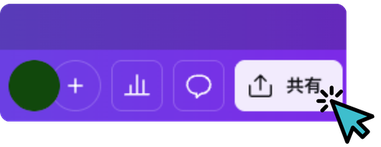
① 共有の設定を開く
Canvaで表示されている右上の【共有】をクリック。
【デザインの共有】画面を開きます。
② デザインの共有のアクセルレベルを設定
デザインの共有が開いたら【アクセスレベル】をクリックし【リンクを知っている全員】を選択。リンクを知っている全員を選択すると、右側にシェア欄が表示されるようになります。
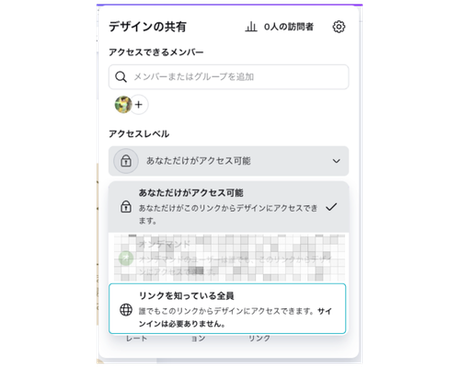
③ 【シェア】の欄の【編集可】をクリック
シェア欄の【編集可】を選択。
※心配な方はデータを複製保存しておいて下さい。

④ URLを発行し、ご注文時に【発注時のご要望】欄からURLをお知らせ下さい
URLを発行し、コピー・保存しておきます。
ふち無しはがき印刷のご注文時に、【発注時のご要望】欄に発行したURLをコピー・ペーストしてお知らせ下さい。
※ご注文時にできなかった場合は、マイページからURLをお知らせ下さい。
Canva入稿で選択できるオプション・メニュー
ふち無しはがき印刷本舗では、宛名印刷や箔押し、クリアトナーなど、様々なオプションメニューをご用意しております。
Canvaで作られたデータ入稿からのご注文では、承れないメニューがございますのでご注意ください。
【ご注文いただけるオプション・メニュー】
- 宛名印刷
- 全面クリアトナー
- 投函代行(※宛名印刷をご注文いただいた方に限ります)